AI写文章必备WordPress插件安装
AI写文章必备WordPress插件安装
Lifeline模块一:Yoast SEO插件——AI文章流量优化工具
.webp)
适用场景:AI生成内容缺乏SEO布局、网站收录慢、搜索排名靠后,需提升文章曝光量的用户。
核心价值:补全AI内容SEO短板,通过标题优化、元描述配置、站点地图生成,提升搜索引擎抓取效率,直接关联文章搜索排名与流量转化。
.webp)
1.1 插件安装(后台直装法)
操作路径:登录WordPress后台 → 【插件】→ 【添加插件】→ 搜索框输入“Yoast SEO” → 找到官方插件点击【立即安装】。
1.2 插件启用与入口定位
- 安装完成后点击弹窗【启用】,后台左侧将生成专属【SEO】菜单(启用失败可刷新页面重试);
- 点击【SEO】菜单,进入插件核心设置界面,首次进入会触发引导流程,可选择“跳过引导”直接进入配置页。
1.3 核心配置步骤(新手必设项)
- 1.3.1 常规信息配置:进入【常规】→ 填写网站名称/行业 → 完成“站点验证”(绑定百度资源平台/谷歌搜索控制台,提升收录优先级);
- 1.3.2 标题与元标记设置:【标题与元标记】→ 标题分隔符选“|”(固定后不建议修改)→ 首页元描述模板(100-120字,含1-2个核心关键词,例:“专注外贸B2B建站服务,提供跨境电商营销方案,助力企业拓展全球客户”);
- 1.3.3 站点地图生成:【XML站点地图】→ 保持默认开启 → 复制生成的地图链接,提交至各大搜索引擎管理后台。
1.4 生效验证
- 配置完成后点击页面底部【保存更改】;
- 发布AI文章时,编辑器下方将显示Yoast SEO分析模块,核心指标呈现“绿色对勾”即为优化达标,可直接发布。
注意:若显示“橙色警告”,需根据提示调整关键词密度或元描述长度,避免过度堆砌。
模块二:Smush插件——图片优化与网站提速工具
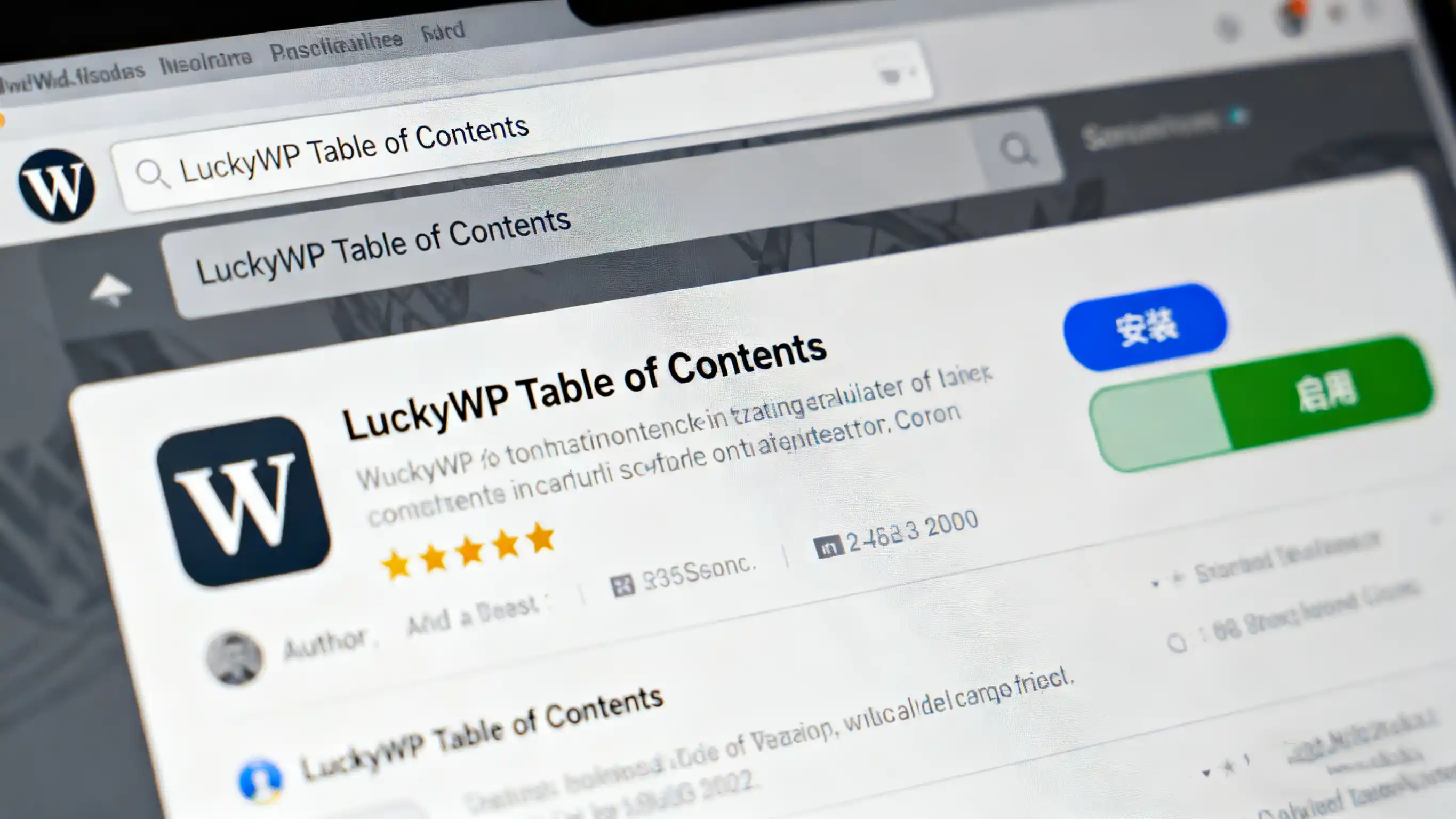
适用场景:AI文章配图体积大、网站加载延迟超过3秒、历史图片未做优化导致页面卡顿。
核心价值:80%高压缩率+无损画质,自动优化新图、批量处理旧图,解决图片拖慢加载速度的核心问题,提升用户留存率。
.webp)
2.1 插件获取方式(二选一)
- 方式一(推荐):后台直装 → 【插件】→ 【添加插件】→ 搜索“Smush” → 安装官方版;
- 方式二(备用):官网下载 → 访问https://wpmudev.com/project/wp-smush-pro/ → 下载10.0+稳定版.zip压缩包。
2.2 安装流程(以压缩包为例)
操作路径:【插件】→ 【添加插件】→ 顶部【上传插件】→ 【选择文件】(选中下载的.zip包)→ 【立即安装】→ 等待解压完成。
2.3 启用与初始化
- 点击【启用】按钮,后台左侧生成【Smush】菜单;
- 首次进入将弹出引导弹窗,点击“关闭引导”进入功能设置页(引导内容无核心配置,可直接跳过)。
2.4 关键功能配置(3步完成)
- 2.4.1 自动优化开启:【仪表板】→ 【设置自动优化】→ 勾选“自动压缩新上传的图片”(确保AI配图实时优化);
- 2.4.2 历史图片批量优化:【批量优化】→ 【立即扫描】→ 扫描完成点击【一键优化】(图片>100张建议分3次处理,避免服务器过载);
- 2.4.3 安全备份设置:【设置】→ 勾选“保留图片备份”(优化异常时可通过【媒体库】→ 图片详情页“恢复原始图片”)。
2.5 效果验证方法
- 测试素材:准备1张1MB以上的高清图片(建议为AI文章配图);
- 操作:上传至【媒体库】,对比上传前后文件大小(目标:1.2MB压缩至200KB以内);
- 辅助工具:可通过“谷歌PageSpeed Insights”检测页面加载速度,图片优化项显示“通过”即为生效。
附:插件安装常见问题排查
- Q1:插件安装失败?A1:检查压缩包完整性(重新下载)、服务器内存是否充足(暂时关闭其他插件重试);
- Q2:启用后功能无响应?A2:清除浏览器缓存,或切换至默认主题(排除主题兼容性问题);
- Q3:优化后图片模糊?A3:进入Smush【设置】,将“压缩强度”调至“平衡模式”(默认选项,兼顾压缩率与画质)。

喜欢这篇文章的人也看了


评论
匿名评论隐私政策