B2B文章高效插入图片完整指南
B2B文章高效插入图片完整指南
Lifeline一、AI撰写B2B文章:高效插入图片的完整指南
.webp)
在B2B内容创作中,图片是不可替代的“视觉抓手”——产品示意图能直观传递核心优势,数据图表可强化论证说服力,流程图示则能降低专业内容的理解门槛。当AI已生成适配的图片及Alt文本后,如何精准、高效地完成图片插入,成为内容顺利落地的关键环节。本文将从基础操作到进阶技巧完整拆解,确保新手也能快速上手、零失误执行。
二、基础操作:三步实现图片精准插入
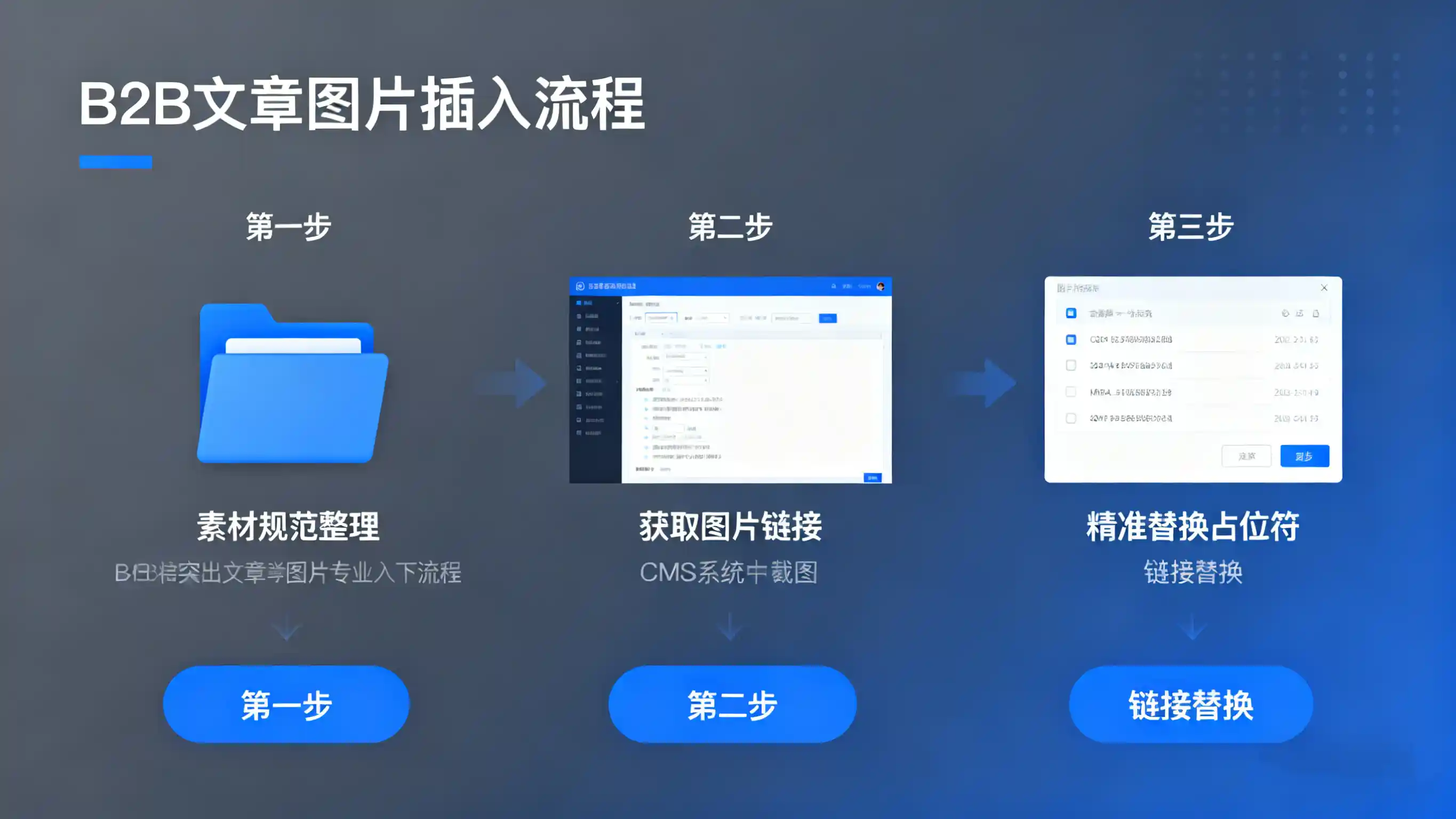
AI生成适配图片后,只需遵循“素材规范整理→获取图片链接→精准替换占位符”三步核心流程,即可将图片精准嵌入B2B文章。整个过程无需复杂技术,按标准执行就能规避操作风险。
Step 1:素材规范——从源头避免后续混乱
.webp)
B2B文章配图类型多样(封面图、产品细节图、案例示意图等),提前做好素材管理是提升效率的基础,核心要点如下:
🧩 建立专属文件夹:在电脑中新建“文章编号+文章主题”命名的文件夹(示例:“20250921_工业机器人选型指南”),将所有配图集中存放,避免与其他素材混淆。
🧩 统一命名规则:采用“编号+核心描述+格式”标准,如“01_封面_工业机器人应用场景.jpg”“02_产品图_机器人型号A参数.png”。推荐在Recraft等AI生图工具默认名称基础上补充编号,既保留图片属性,又能快速匹配文章插入位置。
🧩 提前适配图片规格:B2B网站对图片尺寸有明确要求,封面图建议1200×630px(契合搜索引擎抓取比例),产品细节图需800×800px以上保证清晰度,数据图表优先用PNG格式(文字抗锯齿效果更佳)。可在AI生图时直接指定尺寸,或通过Canva、Figma快速调整。
⚠️ 版权合规前置:原创图片(产品外观、技术图纸等)需添加企业水印(右下角,透明度20%-30%);通用素材需从Unsplash、Pexels等免费商用图库获取,或购买Shutterstock授权——B2B内容关联品牌形象,版权风险务必规避。
⚠️ 命名禁忌:绝对避免使用中文、空格或特殊符号,否则上传至CMS后易出现链接乱码,导致图片失效,这是B2B内容运营的基础常识。
Step 2:链接获取——CMS系统通用操作指南
.webp)
WordPress、Shopify、HubSpot等主流B2B CMS系统,获取图片链接的核心逻辑一致,但存在平台差异化操作,具体步骤及要点如下:
🧩 进入编辑界面:登录网站后台,在“文章”模块中找到目标文章并打开编辑页。
🧩 批量上传图片:点击编辑界面“添加媒体”按钮,将整理好的配图一次性上传至系统媒体库,批量操作可大幅减少重复工作,尤其适合5张以上配图的B2B长文。
🧩 提取并存档链接:单张图片上传完成后,点击该图片,在右侧信息栏找到“复制网址到剪贴板”(部分系统显示“复制链接”),将链接按编号顺序粘贴至Word/Excel存档,便于后续匹配。
🔍 平台特殊提示:WordPress用户可勾选图片后通过“批量操作-编辑”添加分类标签(如“工业机器人-产品图”),方便素材复用;Shopify用户需认准“cdn.shopify.com”前缀的有效链接,避免复制预览链接;HubSpot用户可直接用内置“图片优化工具”压缩大小,无需额外软件。
⚠️ 关键提醒:复制完所有链接后,切勿点击“插入文章”按钮,直接关闭媒体库窗口即可——误点会导致图片无序插入,大幅增加调整成本。
AI生成B2B文章时,通常会预留“[图片占位符1]”或带默认链接的图片标签,按以下步骤完成精准替换,确保图片与内容匹配:
Step 3:占位符替换——精准嵌入图片的最后一步
.webp)
🧩 精准替换链接:找到第1张图片的占位符,仅选中占位符内的链接部分(避免误选前后引号、括号),粘贴对应编号的图片链接。
🧩 即时校验效果:替换后立即通过右侧预览窗口确认图片显示状态,若出现“无法加载”,多为误选占位符非链接区域,需重新定位修正。
🧩 批量完成匹配:按相同方法替换所有占位符,完成后整体浏览文章,重点核查产品图与参数描述、流程图与步骤说明的匹配度——B2B内容严谨性优先,避免图文错位。
图片插入后并非万事大吉,发布前需完成三项优化检查,提升内容专业度与传播效果:一是Alt文本校准,基于AI生成内容微调,强化SEO适配;二是加载速度优化,单张图片压缩至500KB以内,推荐用TinyPNG实现无损压缩;三是排版规范,产品图与正文保持1.5倍行距,数据图表下方添加说明性小标题(如“图1:2025年工业机器人市场规模预测”)。
提示:图片插入并非终点,完成替换后需在发布前检查图片Alt文本的准确性(AI生成后可微调),这对B2B文章的SEO优化及无障碍阅读至关重要。此外还需关注两项优化细节:一是图片加载速度,单张图片建议压缩至500KB以内,可使用TinyPNG等工具无损压缩;二是图片排版,产品图与正文间距保持1.5倍行距,数据图表下方需添加说明性小标题(如“图1:2025年工业机器人市场规模预测”),提升专业感。
对于高频产出B2B图文的运营者,单一操作效率较低,可通过工具辅助或AI赋能实现批量化提效,将插图时间缩短50%以上。
二、进阶提效:批量插图的实用技巧
.webp)
对于频繁产出B2B图文内容的运营者,单一操作效率较低,可通过工具辅助或AI赋能实现批量化提效,将插图时间缩短50%以上。
工具辅助——苹果电脑专属提速方案
苹果电脑用户可通过「PASTE」工具(年费168元)实现链接批量管理,核心价值在于“多链接快速调用”,操作流程如下:
- 批量复制链接:一次性复制所有图片链接,PASTE会按复制顺序自动保存至面板;
- 调出工具面板:在CMS编辑器中选中占位符链接部分,通过自定义快捷键唤醒PASTE面板;
- 一键完成替换:双击面板中对应编号的链接,即可精准替换,无需反复切换文档,效率直接提升1倍。
工具辅助——Windows用户专属提速方案
Windows系统用户可选择免费工具「ClipClip剪切板」,其功能完全覆盖B2B文章插图需求,免费版已能满足日常使用,核心优势及操作如下:
💻 核心优势:与PASTE功能同源,支持多链接批量存储、分类管理及快捷键调用,零成本实现快速替换;
📌 操作要点:批量复制链接后,ClipClip会自动按顺序记录;在编辑器中选中占位符链接,通过“Ctrl+Shift+V”等预设快捷键调出面板,点击对应编号即可完成替换,全程无需切换窗口;
✨ 进阶价值:支持为链接添加专属标签(如“Q3产品文-配图链接”),多项目并行时可通过关键词快速检索,提升素材复用效率。
AI赋能——打造专属插图小助手
.webp)
借助AI自动化能力,可实现链接与占位符的批量匹配替换,彻底解放手动操作,具体实现路径如下:
- 优化AI生图指令:在Prompt中明确要求AI生成文章时,为图片占位符添加1-5有序编号,与图片命名规则保持一致;
- 搭建专属插图助手:向AI下达功能指令——“接收包含1-5号图片链接的文档及完整Markdown文章,按编号自动匹配替换占位符,输出最终成文”;
- 一键落地使用:将AI输出的文章直接粘贴至CMS编辑器,所有图片已完成嵌入,仅需简单预览确认即可。
- 优化AI生图指令:在给AI的创作指令中,明确要求其在生成文章时,为图片占位符添加1-5的有序编号(与图片命名编号对应);
🧩 批量完成:按相同方法依次替换所有占位符,完成后整体浏览文章,重点检查图片与内容的匹配度——B2B内容对严谨性要求高,需确保产品图与参数描述对应、流程图与步骤说明完全匹配。 - 搭建专属插图助手:向AI明确功能需求——“接收包含1-5号图片链接的文档及完整Markdown格式文章,按链接编号自动匹配并替换文中对应占位符,输出替换后的完整文章”;
- 一键落地:将AI输出的最终文章直接粘贴至CMS编辑器,所有图片已完成嵌入,仅需简单预览确认即可。
该方法特别适合月产20篇以上B2B文章的团队,将重复劳动交由AI,聚焦内容质量与转化效果优化。团队协作场景中,可搭建飞书云文档、Google Drive等“图片素材共享库”,统一管理链接与命名规范,避免多人操作混乱。
三、总结
.webp)
B2B文章图片插入的核心逻辑,可概括为“规范管理+精准操作+效率优化”:基础步骤保障操作准确性,规避发布风险;进阶技巧通过工具与AI赋能,解决高频场景效率痛点。最后补充三组常见问题排查方案,助力快速解决问题:
- 图片模糊:核查原图宽度是否低于800px,重新上传高清版本即可;
- 链接失效:确认链接包含“http://”前缀,部分CMS需完整URL才能识别;
- 移动端错位:在编辑器“移动端预览”模式下,将图片宽度设为“100%”,取消固定像素设置。
无论新手还是资深运营者,掌握这套方法都能让AI生成的B2B内容高效落地,同时保障专业度与传播效果。