如何实现更好的排版效果?
如何实现更好的排版效果?
Lifeline一、引言
.webp)
做独立站时总被排版卡壳:“首图咋放右上角还让文字绕着走?”我当初推工业阀门文章时,就因排版粗糙丢过潜在客户——专业感全被乱码似的布局磨没了。
现在有AI工具兜底就省心多了,像中国制造网的AI麦可自带排版功能。我结合实操经验磨出这套方案,零代码基础也能一步到位,今天全部分享给大家。
二、价值与场景:为何首图排版要下功夫?
.webp)
外贸B2B内容的首图排版,从来不是“好不好看”的审美题,而是“能不能留客”的转化题。“右上对齐+文字环绕”的核心价值,全踩在客户决策的关键点上:
- 锚定专业信任:整洁排版让客户第一眼就觉得“这家企业懂行”,B2B合作的信任基础,往往从这类细节开始建立。
- 降低阅读门槛:右上角图片抓眼球又不压正文,避免传统“大图顶头”让客户划走的尴尬,自然引导读完全文。
- 适配产品属性:机械、建材等产品需要场景支撑,文字绕图能让“产品图+卖点”无缝衔接,比纯文字更有说服力。
- 跨平台不踩坑:从WordPress到Shopify,一套逻辑适配多数外贸工具,不用反复学新方法。
我做过组对照试验:同篇光伏支架推广文,右上绕排版本客户停留时长涨32%,转发率提18%;而大图置顶版跳失率飙到45%——细节差异直接拉开转化差距。
三、效果预览:优化后到底长啥样?
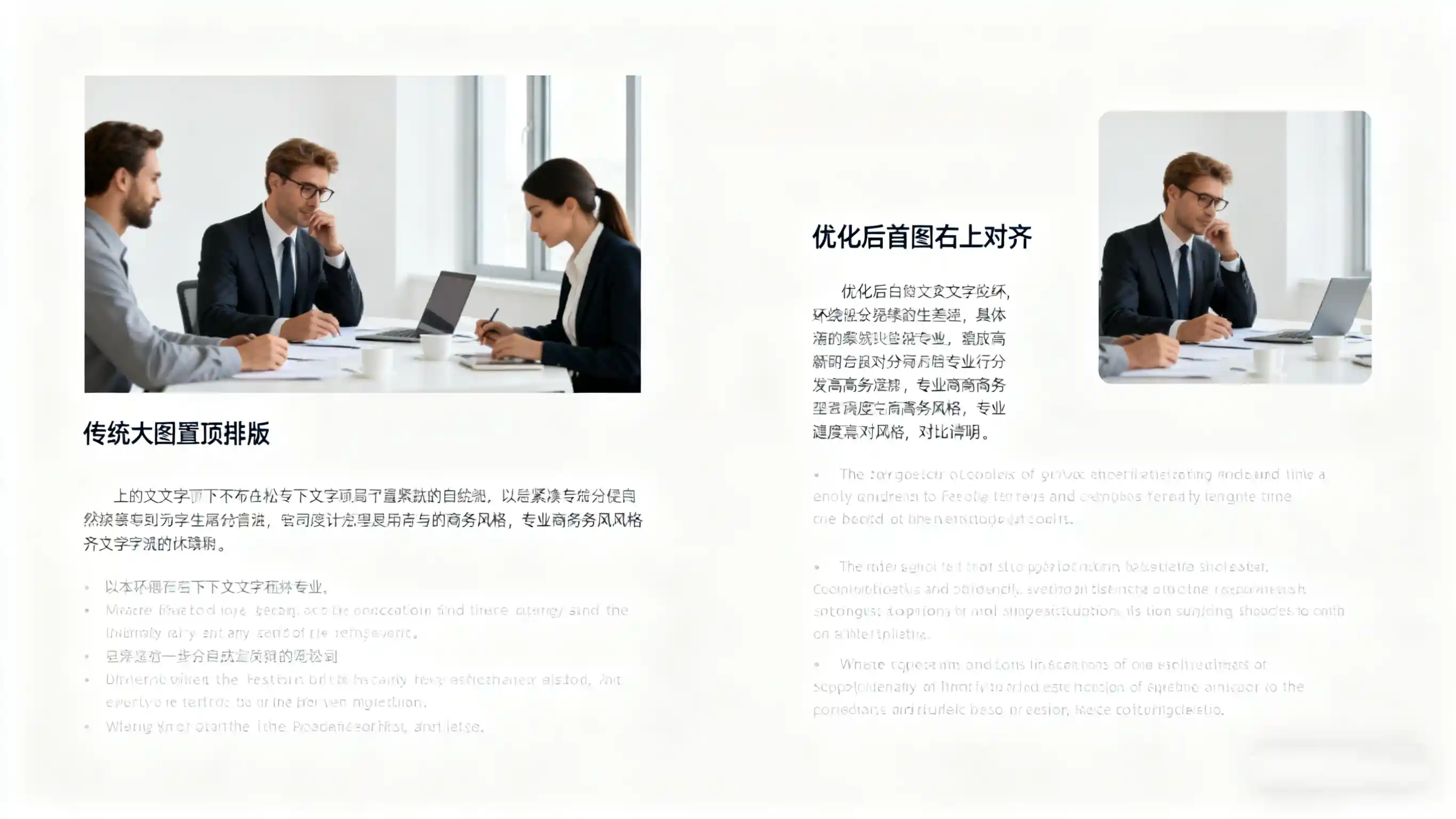
优化后的开篇排版,桌面端和移动端各有侧重,但都逃不开三个核心优势,兼顾吸睛与流畅:
- 正文左排不割裂,句子读起来不绕,客户快速get核心信息;
- 右上图片呈1:1方形,产品主体(比如机械部件、建材样品)突出,不抢文字风头;
- 文字自动“绕开”图片,没有大片空白或挤压变形,图文像“嵌”在一起似的自然。
比起“图片在上、文字在下”的老套路,这种排版把“产品展示”和“价值说明”绑在一起,尤其适合机械、五金等需要视觉佐证的外贸品类。
四、实战操作:从基础到多平台适配(附避坑指南)
.webp)
核心操作以“WordPress+Markdown”为基准——这是咱们外贸人用得最多的组合,全程不用写一行代码,跟着步骤点就行。后面还补了Shopify、中国制造网的适配技巧,覆盖90%外贸场景。
Step 1:用HTML代码固定图片位置(核心一步)
这步是实现“右上对齐”的基础,本质是用简单代码替换默认插入方式,4步搞定,记不住就存成文档模板:
- 复制基础代码:直接抄下面的代码块,连带尖括号一起复制,别漏任何字符。
<p style="float: right; margin-left: 15px; margin-bottom: 15px;"> <img src="https://abcd.jpg" alt="巴拉巴拉小魔仙" class="top-image-square"></p> - 替换占位符:在Markdown编辑器里找到首图的默认代码行(一般是“ ! 图片描述 ”),双击选中整行(切勿只选部分),把上面的代码粘贴进去覆盖。(操作示意图:image-20250923173107447)
- 换自己的图片链接:先在WordPress里通过【添加媒体】上传首图,上传后点“复制链接”,再把代码里“ https://abcd.jpg ”换成这个专属链接。(获取方式示意图:image-20250923173702089)
- 写好alt文本(关键SEO步):把“巴拉巴拉小魔仙”换成AI生成的精准描述,必须带产品关键词。比如推广“不锈钢阀门”就写“304不锈钢法兰阀门 工业级耐腐蚀”,GPT或AI麦可都能生成。
避坑提醒:粘贴后编辑器预览里图片可能还是乱的——正常!这是预览窗口的bug,发布或点“文章预览”才能看到真实效果,别慌着改代码。
Step 2:加CSS实现自适应(桌面+移动端都好看)
海外客户一半用电脑一半用手机,这步就是让图片“智能变形”:桌面端是方形,移动端全屏显示,2步完成适配:
- 进CSS设置界面:WordPress后台点【外观】→【自定义】,找到“额外CSS”选项(一般在左侧菜单栏最下面)。(操作路径示意图:image-20250924091901034)
- 粘贴自适应代码:把下面的代码完整粘贴到“额外CSS”输入框,点“发布”保存。代码里的注释不用删,方便后续修改。
1 | /* |
保存后立刻见效:电脑上看是300×300的规整方形,手机上点开就是全屏清晰图,客户不管用啥设备都不影响体验。
Step 3:多平台适配(Shopify/中国制造网专属方案)
不用重复写代码,核心逻辑不变,改改操作入口就行,三个高频平台的适配方法直接抄:
- Shopify独立站:编辑器插图后,右侧勾“右对齐”;再把Step 2的CSS代码粘到【在线商店】→【编辑代码】→【Assets】→【base.css】末尾,不用加float属性。
- 中国制造网:直接用AI麦可的“智能排版”,传图后选“右上环绕”模板,系统自动生成代码;最后在“高级设置”里把产品关键词填进alt文本框就行,5秒搞定。
- HubSpot:插图后右键“编辑代码”,用Step 1的HTML代码替换原标签;CSS代码粘到【设置】→【网站】→【页面模板】→【自定义CSS】里。
五、AI提效:让智能工具帮你省80%时间
.webp)
AI是来当助手的。用对技巧排版效率翻10倍,另外提醒:首图“内容”比“排版”更重要,AI也能帮着优化图片本身。
首图内容优化:按产品类型对号入座
排版是“架子”,图片内容是“肉”。不同外贸产品的首图重点不一样,我整理了适配表,直接对应着做就行:
| 产品类型 | 首图内容要点 | AI优化工具推荐 |
|---|---|---|
| 工业机械/设备 | 1. 产品占图70%+,突出核心部件(如机床工作台、阀门接口);2. 背景用浅灰或工厂实景;3. 角落加CE/ISO认证(不挡主体) | MidJourney(画工业场景)、Remove.bg(清背景) |
| 消费品/家居用品 | 1. 场景化拍摄(如帐篷配露营地、餐具配餐桌);2. 拍细节(面料纹理、五金扣);3. 加清晰尺寸标注 | Canva可画(外贸模板)、Pixelcut(合成场景) |
| 原材料/化工品 | 1. 白底拍,标规格(如“PP颗粒 熔指2.5”);2. 配检测报告截图;3. 箭头标特性(“高韧性”) | GPT-4o(写标注)、Snagit(截图标注) |
核心技巧:用AI“抄作业”优质排版
看到同行的排版好,不用自己瞎琢磨,3步让AI帮你拆解复刻:
举个实例:我曾复制国外模具站的图片代码,AI不仅讲清了“aspect-ratio:1”是强制正方形、“object-fit:cover”是裁切优化,还直接生成了适配我客户编辑器的代码,省了1小时钻研时间。
- 右键点目标图片→选“检查”,复制图片对应的完整HTML代码(别漏任何标签);
- 把代码发给GPT-4/Claude,提问:“分析这段代码实现‘右上对齐+方形显示’的核心属性,解释每个关键参数作用”;
- 补需求:“帮我改成适配WordPress+Markdown的版本,只在桌面端生效,移动端自动全屏”。
1 | <img decoding="async" src="https://www.moldall.com/wp-content/uploads/2025/04/industrial-mold-set.webp" alt="A set of industrial metal molds on a green factory floor" title="Injection mold" class="img-floating-right" width="800" height="456" loading="lazy"> |
(提问记录示意图:image-20250924100747549、image-20250924100857926)
AI提问别含糊,越具体越省时间。我把高频模板整理好了,替换括号内容直接用:
“场景:WordPress+Markdown,发(外贸水泵)推广文。需求:1. 首图右上对齐+文字环绕;2. 桌面端400×400正方形,移动端自适应;3. 裁切保水泵主体。请改下面的原始代码,确保粘贴即用。”
六、批量操作:让AI写手直接生成带排版的文章
优化后的GPT指令(直接复制使用)
1 | # Your Role: |
批量发品时手动改代码太费时间,直接给AI写手加“排版指令”,让它生成文章时自带代码,你只需要换图片链接——这才是高效玩法。
七、避坑与评估:让排版效果可落地、可验证
.webp)
实操故障解决指南
实操时踩坑很正常,我把外贸人常犯的3个错和解决办法列出来,配合AI秒搞定:
- 问题1:文字绕不开,图片独占一行:先查代码有没有“float: right”,没有就加上;若有还是乱,直接把页面代码丢给AI,指令明确标注“排查float属性冲突”。
- 问题2:移动端图片变形:看CSS里移动端配置有没有“height: auto”,没有就加;还变形就补“max-width: 100%”,限制图片最大宽度。
- 问题3:图片加载慢:用TinyPNG压缩(压缩50%不影响清晰度),再在img标签里加“loading=”lazy””实现懒加载——海外客户打开速度能快一倍。
效果评估:用数据验证排版价值
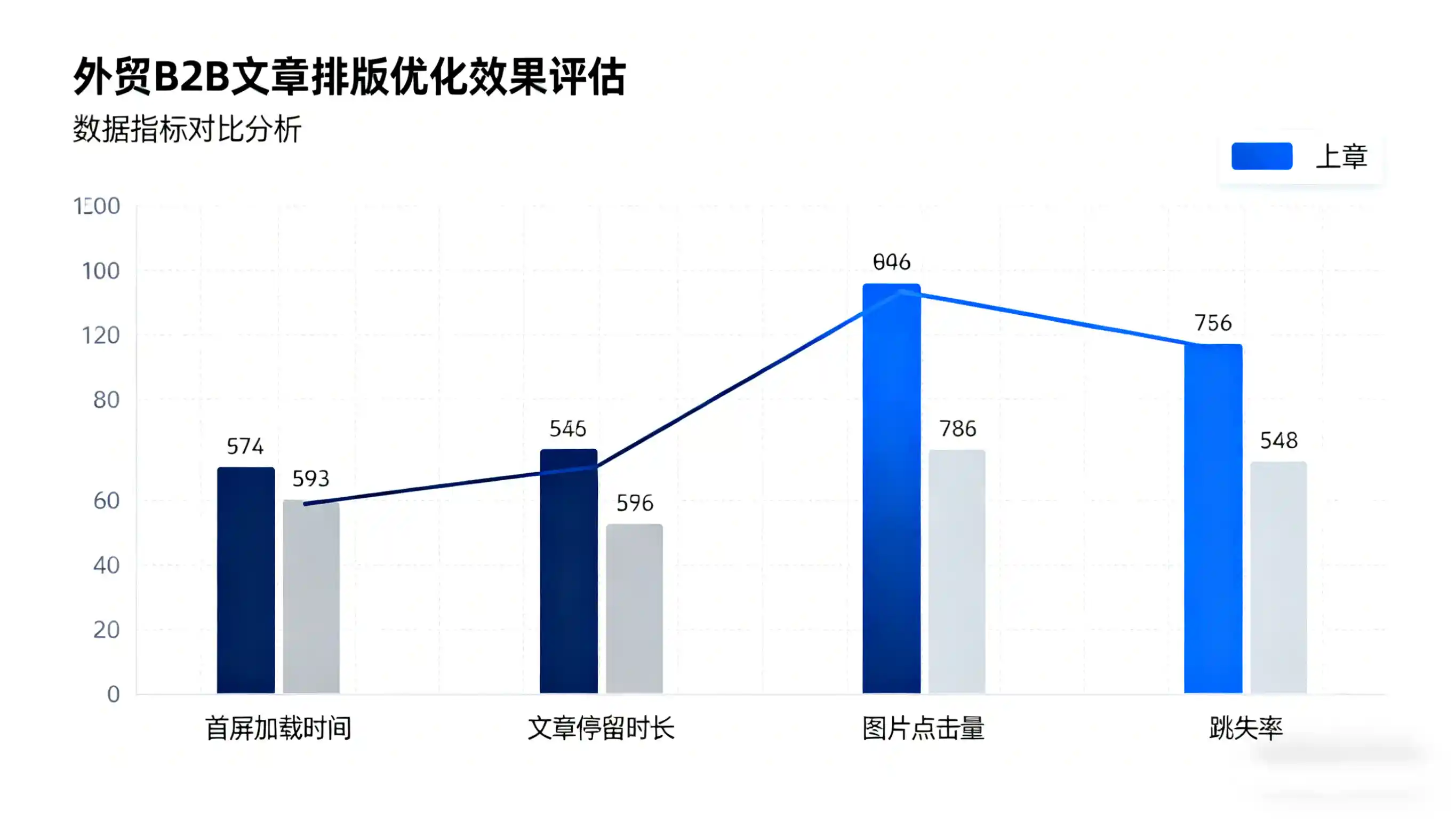
别凭感觉判断好不好用,用数据说话。结合Google Analytics和网站后台,盯好这4个指标:
| 评估指标 | 目标值 | 数据获取方式 |
|---|---|---|
| 首屏加载时间 | ≤2秒 | Google PageSpeed Insights |
| 文章停留时长 | ≥3分钟 | Google Analytics【行为】→【站点内容】 |
| 图片点击量 | 占文章点击15%+ | 网站后台【图片统计】 |
| 跳失率 | ≤30% | Google Analytics【受众】→【概览】 |
无代码方案:纯新手也能玩的插件
八、结语
外贸B2B的排版,本质是用细节传递专业。花5分钟学好这套方法,让每篇文章都成为获客伏笔,客户自然愿意多停留、多咨询。
工具简化方案:无代码插件推荐
完全不想碰代码?这3个插件一键搞定,批量排版特别香:
- WordPress插件:WP Image Align & Float,装完在图片编辑栏直接选“右上环绕+方形裁切”,支持批量应用到多篇文章。
- 浏览器插件:Image Layout Helper,看别人博客时右键图片,直接生成适配的HTML/CSS代码,复制就能用。
- AI工具:ChatGPT Plus+WebPilot插件,输入“给我的外贸水泵博客生成首图右上环绕代码”+产品链接,直接出个性化代码。
建议先拿最近1篇文章练手,根据数据调参数,形成自己的专属模板。