本地搭建WordPress开发环境

本地搭建WordPress开发环境
Lifeline
对于 WordPress 插件开发者而言,尤其是在开发和迭代 LifelineVerve(恒线智讯) 这类功能性较强、涉及数据交互、模块适配、站点联动的插件时,直接在正式线上网站进行调试是非常不稳妥的。线上环境一旦出现代码报错、功能冲突、数据库异常,不仅会影响网站正常访问,严重时还会造成数据错乱、用户数据丢失,极大增加开发试错成本。
也正因如此,搭建本地 WordPress 测试环境是 LifelineVerve 插件开发、功能打磨、兼容性测试和版本迭代的标准前置流程。本地环境完全独立、隔离外网、不受服务器配置和网络限制,我们可以肆无忌惮地修改源码、开关功能、反复测试边界场景、排查兼容问题,是插件稳定开发的最佳沙箱环境。
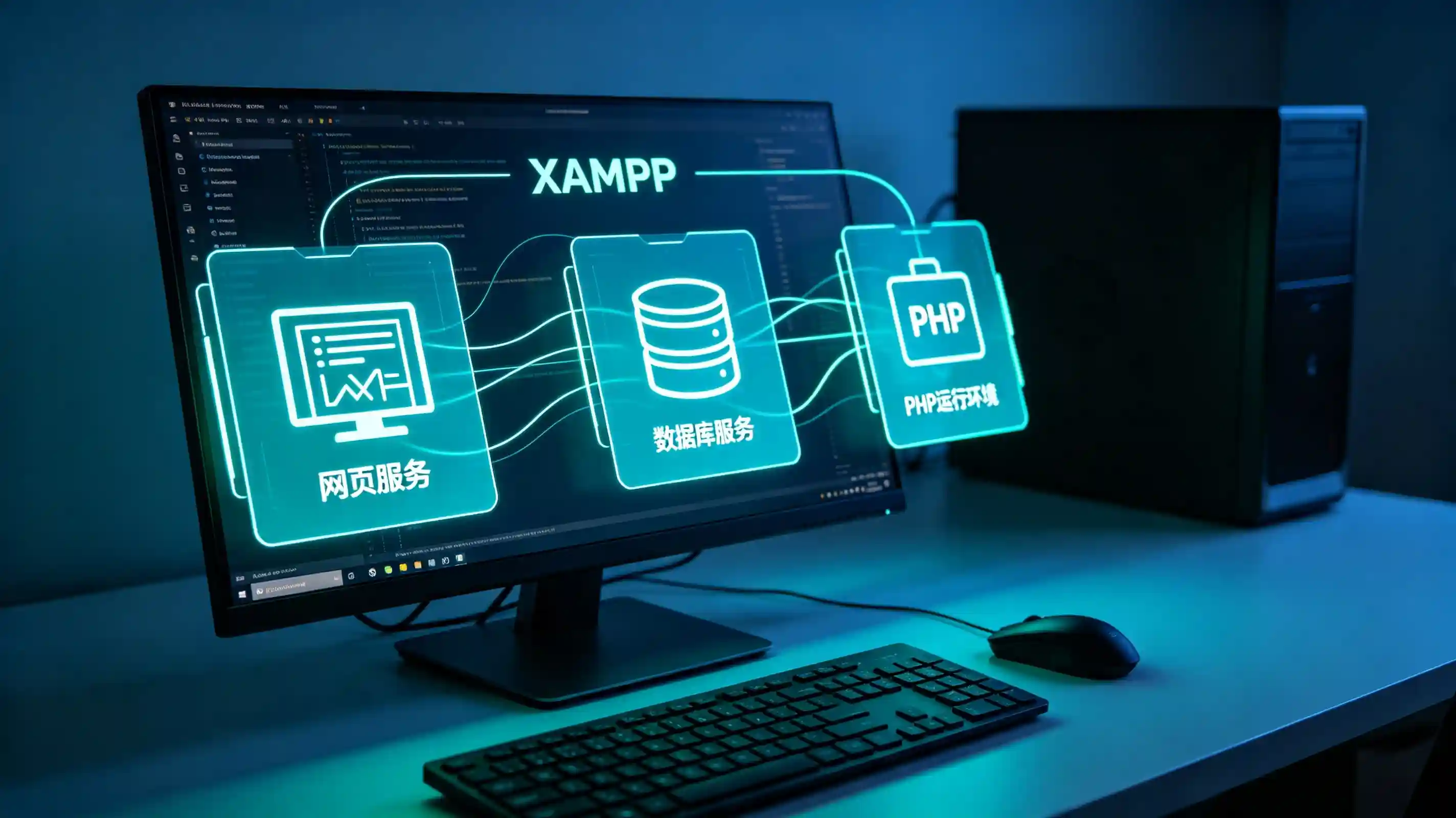
目前国内开发者搭建本地 WordPress 环境,主流长期使用的只有两套方案:XAMPP 和 phpStudy。两者都能完整运行 WordPress 程序,满足恒线智讯插件的部署与调试需求,但二者的适配场景、运行特性、上手难度、扩展性完全不同。本文将以插件开发需求为核心,从实际使用角度完整讲解两套环境的搭建流程,并做深度对比,帮助开发者快速选出最适合 LifelineVerve 开发的本地方案。
一、XAMPP 环境搭建:适配专业插件跨平台开发
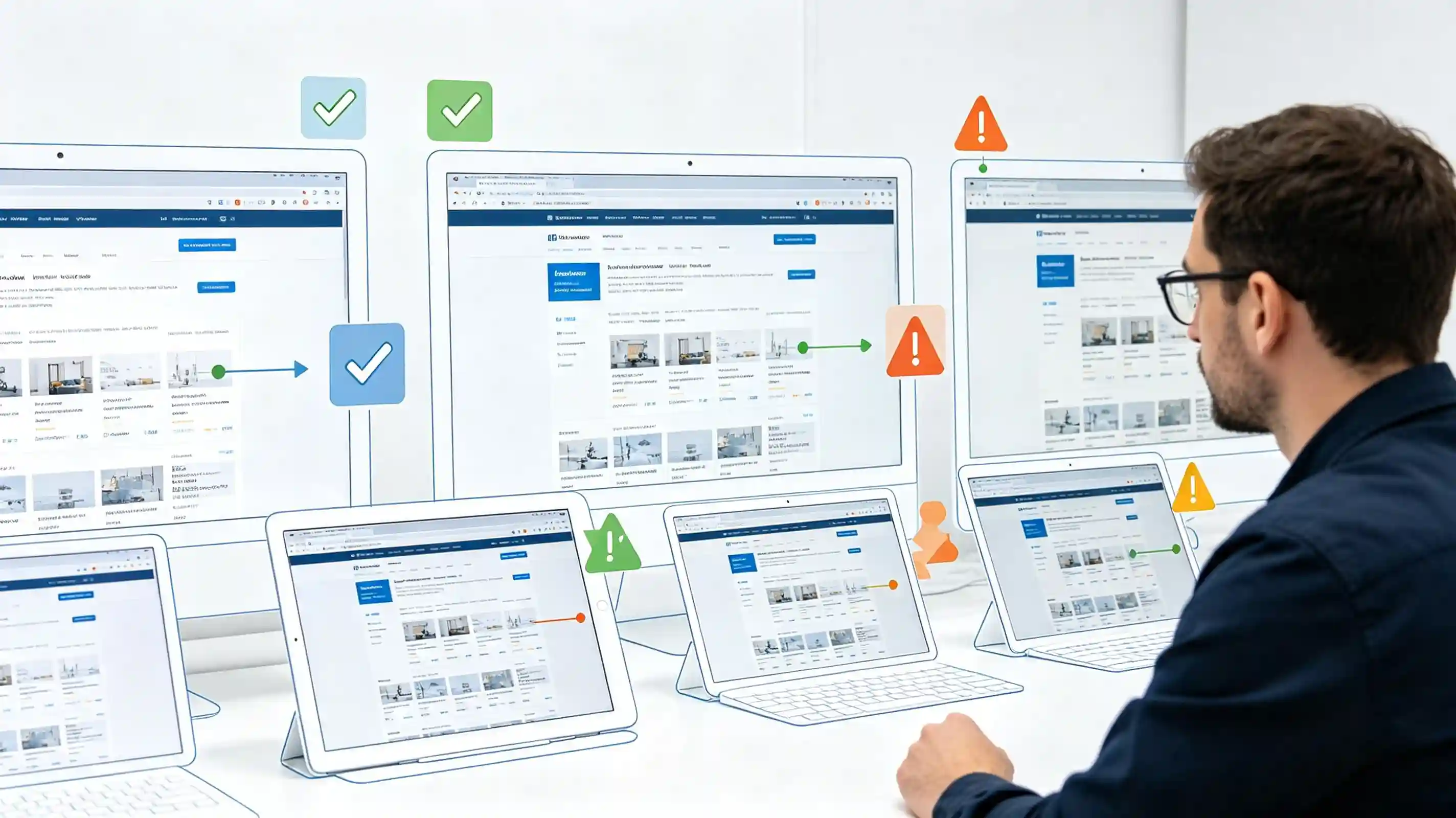
XAMPP 是国际通用的开源建站集成环境,最大的特点就是跨平台、兼容性强、组件标准、生态完整。无论你使用 Windows、Mac 还是 Linux 设备,都可以统一使用这套环境,非常适合需要多设备开发、需要深度调试插件源码、做多版本兼容适配的开发者,也是 LifelineVerve 高阶功能迭代的优选环境。
搭建整体流程简洁规范,首先下载对应系统的 XAMPP 官方版本,安装时仅需保留 Apache 与 MySQL 核心服务,全程使用纯英文无空格路径,避免后续插件运行出现未知报错。安装完成后启动两大核心服务,浏览器访问本地地址能够正常打开 XAMPP 欢迎页,即代表基础环境就绪。
为了保障 LifelineVerve 插件的数据独立、不混杂默认站点数据,我们需要通过内置的 phpMyAdmin 单独创建专属数据库,字符集选用适配全中文与特殊字符的 utf8mb4_unicode_ci,同时配置独立数据库用户并授予完整权限,为后续插件数据读写、配置存储、交互测试提供稳定的数据支撑。
环境与数据库准备完成后,下载官方原版中文版 WordPress,解压后放入 XAMPP 的 htdocs 站点目录,自定义站点文件夹名称。通过浏览器进入安装向导,绑定刚刚创建的数据库信息,设置网站前台与后台管理员信息,即可完成站点部署。安装完成后分别访问网站前后台,确认页面加载正常、无空白报错,就可以正式投入 LifelineVerve 插件的上传、启用与调试工作。
二、phpStudy 环境搭建:Windows 轻量化快速调试首选
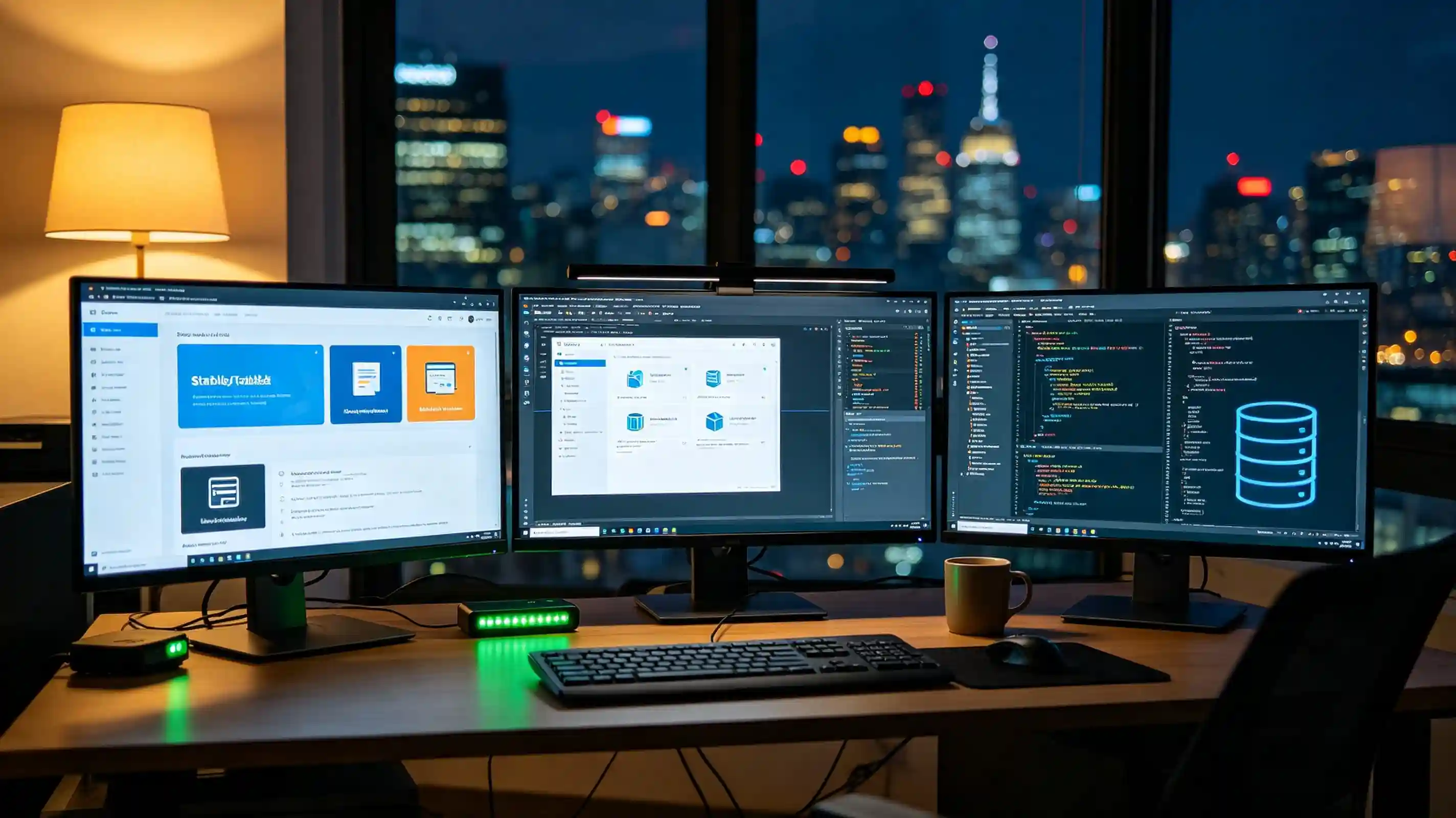
和 XAMPP 的通用定位不同,phpStudy 是专为 Windows 用户优化的国产集成环境,主打极简操作、中文可视化、一键部署、轻量化低占用。它舍弃了部分冷门拓展组件,专注于快速搭建可用的 PHP+MySQL 站点,非常适合仅在 Windows 设备上开发、主要做 LifelineVerve 基础功能测试、追求高效率建站的开发者。
phpStudy 的安装与启动流程更加轻量化,下载官方 Windows 版本后,按照规范路径完成安装,一键启动 Apache 与 MySQL 服务即可完成环境初始化。软件内置可视化数据库管理面板,无需跳转外部页面,直接在软件内快速创建 WordPress 专属数据库,全程可视化操作,大幅降低新手配置门槛。
后续的 WordPress 部署逻辑与 XAMPP 基本一致,将官方程序解压放入软件默认的 WWW 站点根目录,通过本地浏览器访问安装界面,绑定数据库信息、完成站点初始化,验证前后台正常运行后,即可用于恒线智讯插件的日常测试、功能更新与小版本迭代。整体搭建耗时更短、配置更少,适合快速搭建临时测试环境。
三、两套环境核心优劣对比(针对插件开发场景)
单纯从“能不能跑 WordPress”的角度,两套环境完全够用,但如果站在 LifelineVerve 插件开发、调试、迭代、兼容适配 的专业角度,二者的差距非常明显,直接决定了不同开发场景的效率上限。
1. XAMPP:专业、稳定、适配深度插件开发
XAMPP 最大的优势是环境标准、兼容性无敌。作为国际通用集成环境,它的 PHP、Apache、MySQL 配置完全贴合官方标准,几乎不会出现“本地正常、线上报错”的环境差异化问题,非常适合 LifelineVerve 这类功能性插件的精准调试。同时全平台适配的特性,支持开发者在不同系统设备上同步开发,组件齐全、扩展性强,能够支撑插件深度二次开发、数据深度测试、复杂功能联动调试。
对应的短板也很直观,软件安装包体积偏大,后台为英文界面,初次使用需要简单适应,数据库与权限配置步骤相对繁琐,对于仅需要快速搭环境简单测功能的场景来说,略显冗余笨重。
2. phpStudy:高效、轻便、适合快速测试迭代
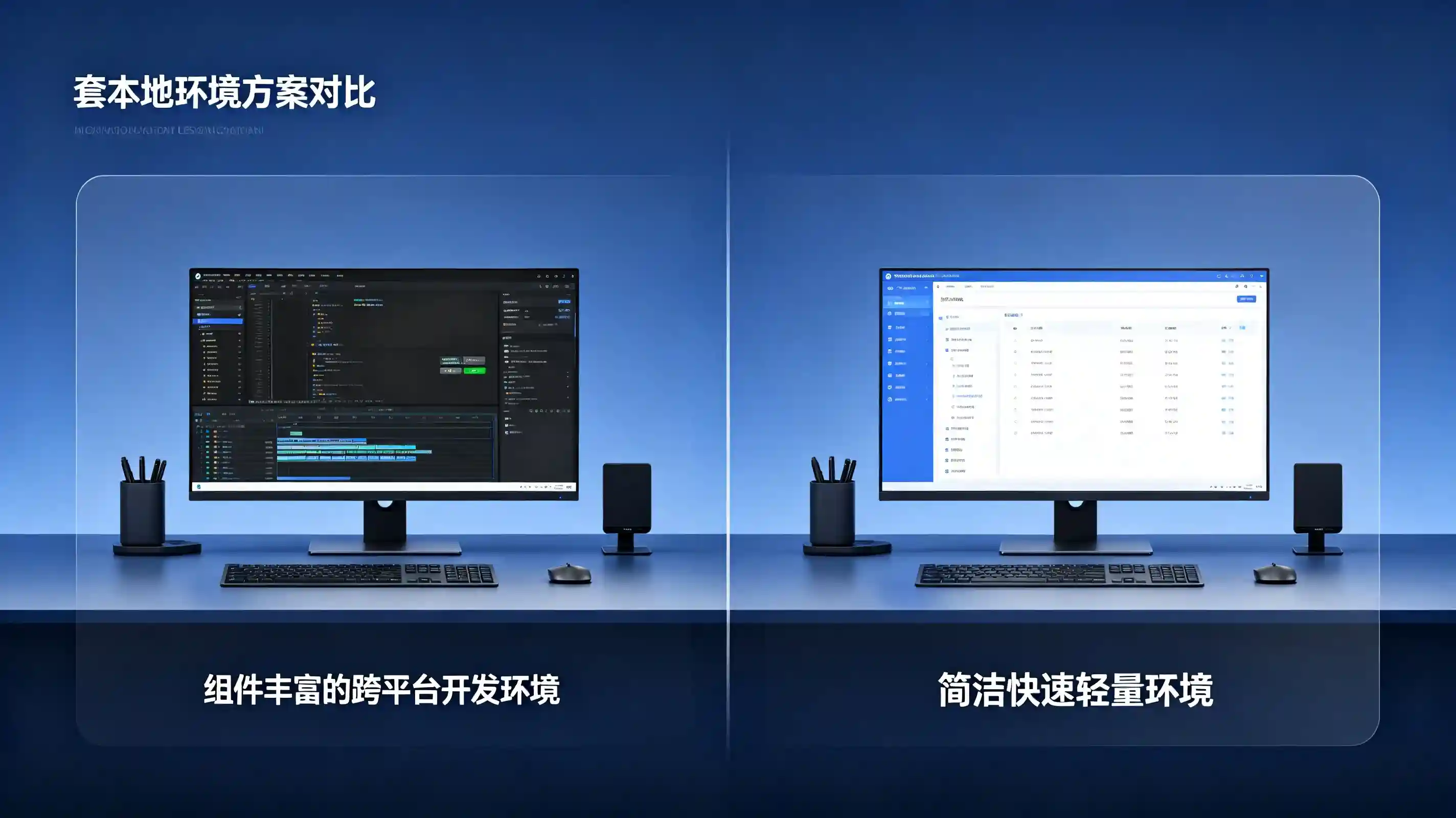
phpStudy 的核心亮点是上手零门槛、部署速度快、资源占用低。中文可视化界面、一键启停服务、一键建库,极大简化了建站流程,新手也能在短时间内搭建好可用的 WordPress 环境,非常适合日常快速迭代、基础功能验证、简单 Bug 复现等轻量开发场景。同时支持一键切换 PHP 版本,方便快速适配不同版本的 WordPress 程序,完成基础兼容测试。
但它的局限性同样突出,仅深度适配 Windows 系统,跨设备开发体验极差,且精简了大量专业开发组件,环境自由度和拓展性有限,一旦 LifelineVerve 需要做深度功能开发、复杂数据交互、精细化源码调试,phpStudy 的环境短板就会逐渐暴露。
四、本地建站与插件开发通用注意事项

无论使用哪一套环境,想要保证 LifelineVerve 插件调试稳定、不出现诡异报错,都需要遵循本地开发的通用规范。首先所有安装路径、站点文件夹名称必须纯净,不含中文、空格与特殊符号,这是杜绝绝大多数服务启动失败、插件加载异常的关键。其次 Mac、Linux 设备需要手动配置站点文件读写权限,避免插件无法安装、更新、写入数据。
同时需要注意端口冲突问题,80端口被占用会直接导致网页服务无法启动,可通过修改环境端口配置解决。开发者务必养成调试备份习惯,在测试插件新功能、修改源码前,备份网站文件与数据库,防止调试出错导致数据丢失。最后明确本地环境仅作开发测试使用,无法对外访问,正式上线需整体迁移至线上服务器。
五、总结:LifelineVerve 插件开发环境最终选型建议
整体来看,本地搭建 WordPress 环境是保障 LifelineVerve(恒线智讯) 插件安全开发、高效迭代的核心基础,彻底规避了线上调试的各类风险,为插件功能打磨、兼容测试、源码优化提供了安全纯净的测试沙箱。两套方案各有侧重,没有绝对的优劣,只有场景的适配。
如果是日常快速测试、基础功能验证、Windows 单机开发、追求高效省心,phpStudy 轻量化、易上手的特性更加适配;如果是专业深度开发、跨设备迭代、多版本兼容适配、复杂功能优化,需要稳定标准的开发环境,XAMPP 是长期最优选择。开发者可根据自身的开发深度与设备场景灵活选型,最大化提升恒线智讯插件的开发与迭代效率。