OpenClaw(龙虾)Windows 部署实操知识库

OpenClaw(龙虾)Windows 部署实操知识库
Lifeline核心参考:
- OpenClaw 官方知识库:OpenClaw 知识库
- 部署教程参考:Windows 也能跑 OpenClaw!最完整安装教程 + 飞书接入
- 实操依据:与用户的全量部署对话(含各类报错解决、命令适配、实操踩坑)
适配版本:OpenClaw 2026.3.8(最新版)、Windows 10(版本 10.0.18363.592)
核心说明:整合 OpenClaw 基础认知、Windows 完整部署流程、对话中遇到的所有问题及解决方案,严格贴合实际操作场景,所有命令均经实操验证,代码块规范呈现,新手可全程跟着操作,避开所有高频坑点。
一、OpenClaw 基础认知(结合知识库+对话补充)

1. 核心定义与昵称由来
OpenClaw 是一款本地优先、自托管、多通道统一接入的开源 AI Agent 执行引擎(MIT 协议开源),社区昵称「龙虾」,并非普通聊天机器人,核心能力是将自然语言指令转化为可执行操作,实现自动化办公与任务落地。
注:对话中用户全程称其为「龙虾」,后续流程中统一沿用该昵称,方便理解。
2. 核心优势(贴合实操场景)
- 本地优先:数据私有化,部署在本地设备,无网络也可运行基础功能,保护隐私;
- 自托管:无需依赖第三方云服务,可完全掌控部署环境和配置,避免外部干扰;
- 多通道接入:支持 Telegram(电报)、飞书等主流通讯工具,可在任意渠道下达指令;
- 开源可扩展:支持自定义插件、技能和模型,可对接 Kimi、OpenAI 等各类大模型;
- 适配性强:Windows 系统可正常部署,经实操验证,解决各类环境适配、命令报错问题。
3. 版本注意事项(对话高频坑点)
当前实操版本为 OpenClaw 2026.3.8(最新版),与旧版本相比,核心命令有重大变更,无 serve/start 命令,核心启动命令为 gateway,这是对话中用户多次遇到「命令不识别」的核心原因,后续流程将重点标注。
二、Windows 系统完整部署流程(结合对话实操+腾讯云教程)
核心前提(必看,避免踩坑)
- 全程使用 CMD 或 PowerShell,特殊步骤标注「管理员模式」,其余无需;
- 关闭代理/梯子,避免干扰国内镜像下载和本地服务连接;
- 所有操作路径无中文、空格及特殊字符,防止环境冲突;
- 依赖 Node.js v22.x.x 版本,优先通过 nvm 管理,避免版本冲突(对话中用户使用 Node.js v22.22.0 适配成功)。
1. 前置环境准备(解决依赖/命令不识别问题)
(1)安装 nvm for Windows(版本管理工具)
参考腾讯云教程推荐方式,用 nvm 管理 Node.js 版本,避免后续版本冲突:
- 下载地址:nvm-windows GitHub Releases(选择最新版
nvm-setup.exe); - 安装步骤:双击安装包,全程下一步,默认路径即可,无需额外配置。
(2)安装 Node.js 22.22.0(适配最新版龙虾)
管理员模式打开 PowerShell,依次执行以下命令(对话中用户实操验证成功):
1 | # 安装 Node.js 22 版本 |
验证安装:执行以下命令,能正常显示版本号即为成功:
1 | # 验证 Node 版本(需显示 v22.22.0 左右) |
补充:若 nvm 下载失败,可直接从 Node.js 官网 下载 v22.x.x 版本,安装时务必勾选 Add to PATH(加入系统环境变量),否则会出现「命令不识别」报错(对话中用户未出现此问题,但为高频坑点)。
(3)安装 Windows 编译工具(可选,解决依赖编译报错)
若后续安装龙虾时出现gyp、make 相关报错,管理员 PowerShell 执行以下命令:
1 | npm install --global windows-build-tools |
说明:安装耗时 5-10 分钟,期间看似无反应,耐心等待至出现「success」提示即可,无需中途操作。
2. 龙虾(OpenClaw)安装(解决国内源卡顿问题)
对话中用户遇到「安装时一直卡在 Installing OpenClaw (openclaw@latest)…」,核心原因是 npm 默认国外源,下载速度极慢,解决方案如下:
1 | # 配置阿里云国内镜像,大幅提升下载速度 |
安装成功判定:耗时 3-8 分钟(依网络而定),终端显示「removed 5 packages, and changed 751 packages」,无红色 error/ERR! 报错(对话中用户的安装日志符合此标准,判定为安装成功)。
验证安装:
1 | # 验证 OpenClaw 版本(显示 2026.3.8 即为成功) |
3. 初始化配置(解决“配置验证失败”问题)
安装完成后,需初始化生成适配当前版本的配置文件,对话中用户遇到「Config validation failed: models.providers.kimi-coding.models.0.compat: Unrecognized key: requiresOpenAiAnthropicToolPayload」报错,核心是配置参数与版本不兼容,流程如下:
(1)快速初始化向导(参考腾讯云教程,适配 Windows)
1 | # 快速初始化,避免冗余步骤,新手友好 |
(2)初始化关键操作(对话中用户实操步骤)
- 风险提示「I understand this is powerful and inherently risky. Continue?」→ 输入
Yes回车; - 模型选择 → 可选「Moonshot AI (Kimi)」(腾讯云教程示例),或选「Skip for now」后续在仪表盘配置;
- 通讯渠道配置 → 直接选「Skip for now」(Windows 原生对插件支持有限,后续单独配置);
- 技能配置 → 选「No」暂不配置(对话中用户选择“Skip for now”,避免安装无用依赖,加快初始化速度);
- 初始化完成后,终端会自动生成网关令牌,无需手动记录。
(3)配置文件异常修复(对话中用户遇到的报错)
若启动时提示「Unrecognized key: requiresOpenAiAnthropicToolPayload」,执行以下命令打开配置文件,删除该无效配置行:
1 | # 打开 OpenClaw 配置文件(JSON 格式) |
操作说明:打开文件后,找到包含「kimi-coding」的配置段,删除「”requiresOpenAiAnthropicToolPayload”: xxx」这一行,保存文件后重新启动即可。
4. 启动龙虾核心服务(解决“命令不识别”问题)
对话中用户多次尝试 openclaw serve、openclaw start 均报错「unknown command」,核心原因是最新版无此命令,核心启动命令为 gateway,且网关窗口不可关闭(关闭则服务停止):
1 | # 正常启动网关(默认端口 18789) |
启动成功标志:终端持续输出日志,无报错且不闪退,显示以下内容:
1 | [INFO] Gateway listening on ws://127.0.0.1:18789 |
5. 生成网关令牌+访问 Web 仪表盘(解决“加载失败”问题)
对话中用户遇到「未授权:缺少网关令牌」「仪表盘加载空白」等问题,核心是 URL 缺少令牌、网关未正常运行,解决方案如下:
(1)生成网关令牌(认证必备)
新开一个终端窗口(不要关闭网关窗口),执行命令生成认证令牌并复制:
1 | openclaw doctor --generate-gateway-token |
实操说明:终端会输出一串令牌(如「abcdef1234567890abcdef1234567890」),右键终端→标记→选中令牌→回车复制,后续认证需用到。
(2)访问 Web 仪表盘(避免加载失败/URL 错误)
禁止手动输入 URL,执行命令生成「带令牌的精准地址」,避免因令牌缺失、端口错误导致加载失败:
1 | # 生成带令牌的 URL,不自动打开浏览器(方便复制) |
访问步骤(对话中用户实操验证成功):
- 复制终端输出的完整 URL(格式:
http://127.0.0.1:18789/dashboard?token=xxx); - 用 Chrome/Edge 无痕模式 粘贴访问(避免插件、缓存干扰,对话中用户用此方式解决加载问题);
- 确认仪表盘左侧「Gateway」板块状态为 Online(在线),即为认证成功。
加载失败排查(对话中用户遇到的问题):
- 清空浏览器缓存(
Ctrl+Shift+Del),重新访问; - 临时关闭 Windows 防火墙(测试后重新打开);
- 确认网关窗口仍在运行,若已关闭,重新执行
openclaw gateway --force。
三、核心渠道配置(结合对话报错+教程,电报+飞书)
1. Telegram(电报)配置(解决“不支持类型”报错)
对话中用户遇到「不支持类型:。使用RAW模式」报错,核心是龙虾无法识别电报部分消息类型(贴纸、动图等),解决方案如下:
- 仪表盘进入「Channels」→ 选择「Telegram」,配置机器人 Token/账号;
- 找到「Message Mode(消息模式)」,选择 RAW(原始模式);
- 点击「Save」保存,重启 Telegram 连接器(或重启网关),报错即可消失;
- 若仍有报错,执行以下命令查看实时日志,定位不支持的消息类型,添加过滤规则忽略:
1 | # 实时查看日志,定位电报消息类型报错 |
2. 飞书配置(参考腾讯云教程,Windows 适配版)
Windows 原生对飞书插件支持有限,需先安装插件再在飞书开放平台完成配置,步骤如下:
(1)安装飞书插件
1 | openclaw plugins install @m1heng-clawd/feishu |
(2)飞书开放平台配置(关键步骤)
- 进入 飞书开放平台 → 创建「企业自建应用」→ 添加「机器人」应用能力;
- 复制应用「App ID」和「App Secret」,在仪表盘飞书配置页粘贴;
- 权限配置:进入「权限管理」→ 批量导入导出权限 → 粘贴以下 JSON 配置:
1 | { |
- 事件订阅:进入「事件与回调」→ 订阅方式选择「使用长连接接收事件」→ 添加核心事件
im.message.receive_v1(无此事件则无法接收消息); - 版本发布:进入「版本管理与发布」→ 创建版本并发布(所有配置仅发布后生效);
- 配对绑定:飞书向机器人发消息,获取配对码 → 终端执行以下命令,完成绑定:
1 | openclaw pairing approve feishu 配对码 |
补充:若提示「未建立长连接」,等待1-2分钟再保存配置,确认网关正常运行即可。
四、常用操作命令汇总(对话实操+教程,新手必备)

整理对话中用到的所有核心命令,按「启动/配置/排错」分类,可直接复制使用:
1. 核心启动命令
1 | # 启动网关(核心命令,最新版唯一启动方式) |
2. 配置/管理命令
1 | # 快速初始化配置(新手推荐) |
3. 排错/日志命令(对话中高频使用)
1 | # 系统诊断(排查环境/配置问题) |
五、后续简化使用流程(对话实操总结)
首次部署完成后,无需重复执行初始化、生成令牌等操作,每次使用仅需两步,高效便捷:
- 打开 PowerShell/CMD,执行
openclaw gateway --force启动网关(保持窗口打开,不可关闭); - 新开终端执行
openclaw dashboard,或直接打开浏览器「收藏的带令牌仪表盘 URL」,即可正常使用。
六、常见问题与避坑指南(全部来自对话实操)

汇总对话中用户遇到的所有报错及解决方案,覆盖高频坑点,遇到问题可直接对应查找:
| 报错现象 | 核心原因 | 解决方案 |
|---|---|---|
| error: unknown command ‘serve’/‘start’ | 最新版(2026.3.8)无此命令,为旧版本指令 | 使用核心命令openclaw gateway 启动 |
| 仪表盘加载空白/URL 拼写错误 | URL 缺少令牌、网关未运行、浏览器/防火墙拦截 | 用openclaw dashboard --no-open 生成带令牌 URL,无痕模式访问,关闭代理/临时防火墙 |
| 电报:不支持类型:。使用RAW模式 | 龙虾无法识别电报部分消息类型(贴纸、动图等) | 在电报连接器中开启 RAW 模式,或过滤不支持的消息类型 |
| 安装卡顿/超时 | npm 默认国外源,下载速度慢 | 切换阿里云国内镜像npm config set registry https://registry.npmmirror.com,清理缓存后重新安装 |
| Config validation failed: Unrecognized key | 配置文件存在无效参数,与当前版本不兼容 | 打开config.json 删除无效配置行,或执行 openclaw reset 重置配置 |
| 未授权:缺少网关令牌 | 未生成网关令牌,或 URL 未携带令牌 | 执行openclaw doctor --generate-gateway-token 生成令牌,用带令牌 URL 访问仪表盘 |
七、部署成功验证标准(对话实操总结)
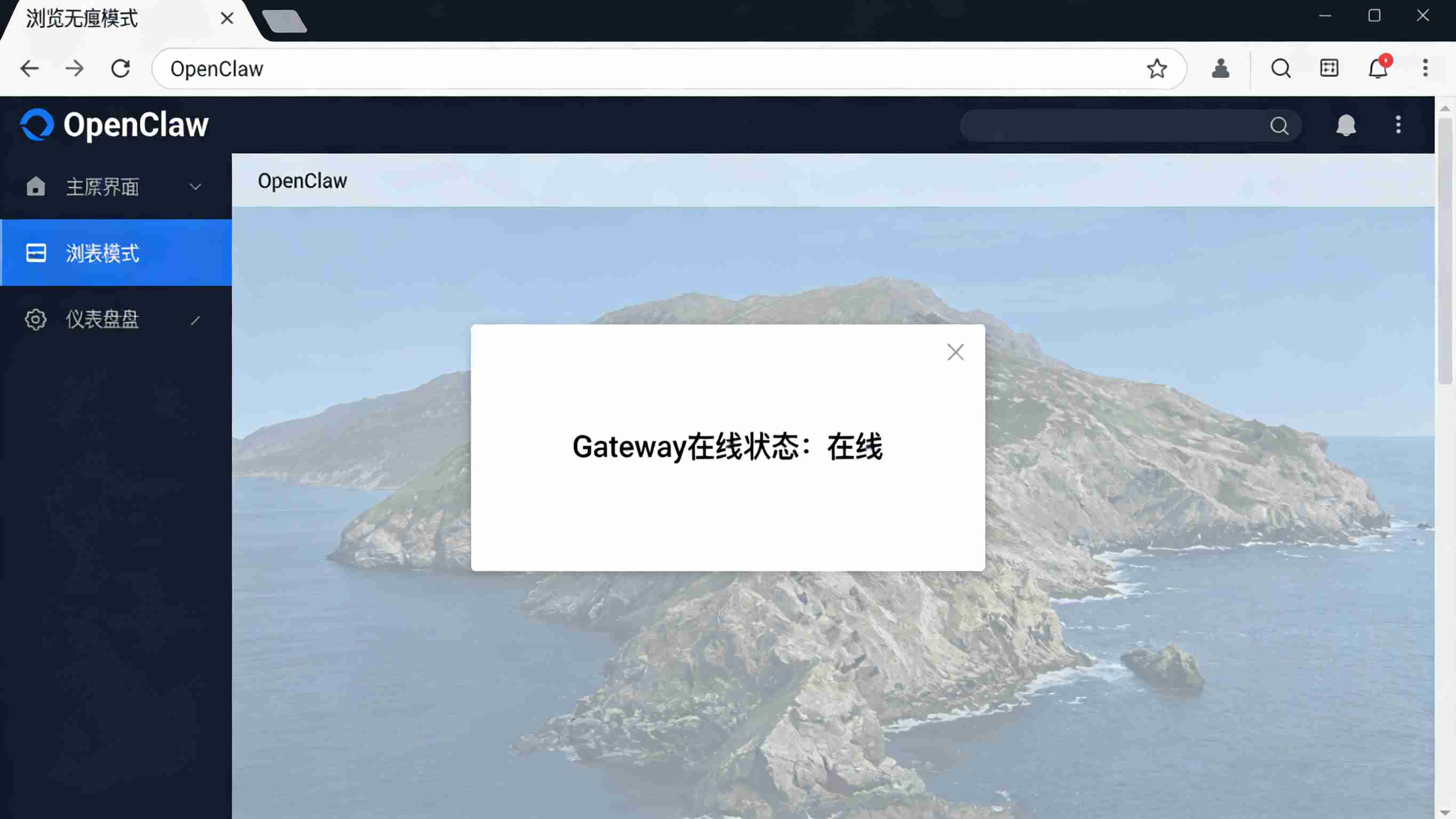
完成所有操作后,确认以下3点,即为部署成功,可正常使用龙虾的所有功能:
- 网关服务:终端无报错,持续显示
Gateway listening on ws://127.0.0.1:18789; - 仪表盘:正常加载,「Gateway」状态为「Online」,可进入聊天/配置界面;
- 渠道功能:电报/飞书配置后,能正常接收/发送自然语言消息,无类型/连接报错。